Ми вимірюємо ваш сайт ззовні. Наш обхід читає його так само, як пошуковий агент: через відкритий інтернет, без входу в систему й без жодної допомоги з боку вашого сервера. WordPress знає те, чого цей обхід знати не може: усе, що сайт насправді публікує.
Плагін і є тим, що дозволяє порівняти ці дві картини. Розбіжність між ними (сторінка, яку WordPress публікує, а ззовні її ніхто не може завантажити) і є знахідкою, якої жоден плагін без власного обходу дати не може.
Сторінка плагіна для WordPress розповідає, для чого він. Ця - як з ним працювати: відео вгорі проводить через усе приблизно за дві з половиною хвилини, а кожен крок нижче має свій знімок екрана.
Екрани самого плагіна поки що англійською, навіть якщо адмінка WordPress українською, тому назви його кнопок нижче подано так, як ви їх побачите: Connect, Create WordPress draft, Disconnect this site.
Перш ніж почати
Потрібен обліковий запис і проєкт для цього сайту. Безкоштовного плану достатньо, щоб з'єднати один сайт. Власних вимірювань у плагіна немає - усе, що він показує, обчислює сервіс із ШІ-відповідей, зібраних для вашого сайту.
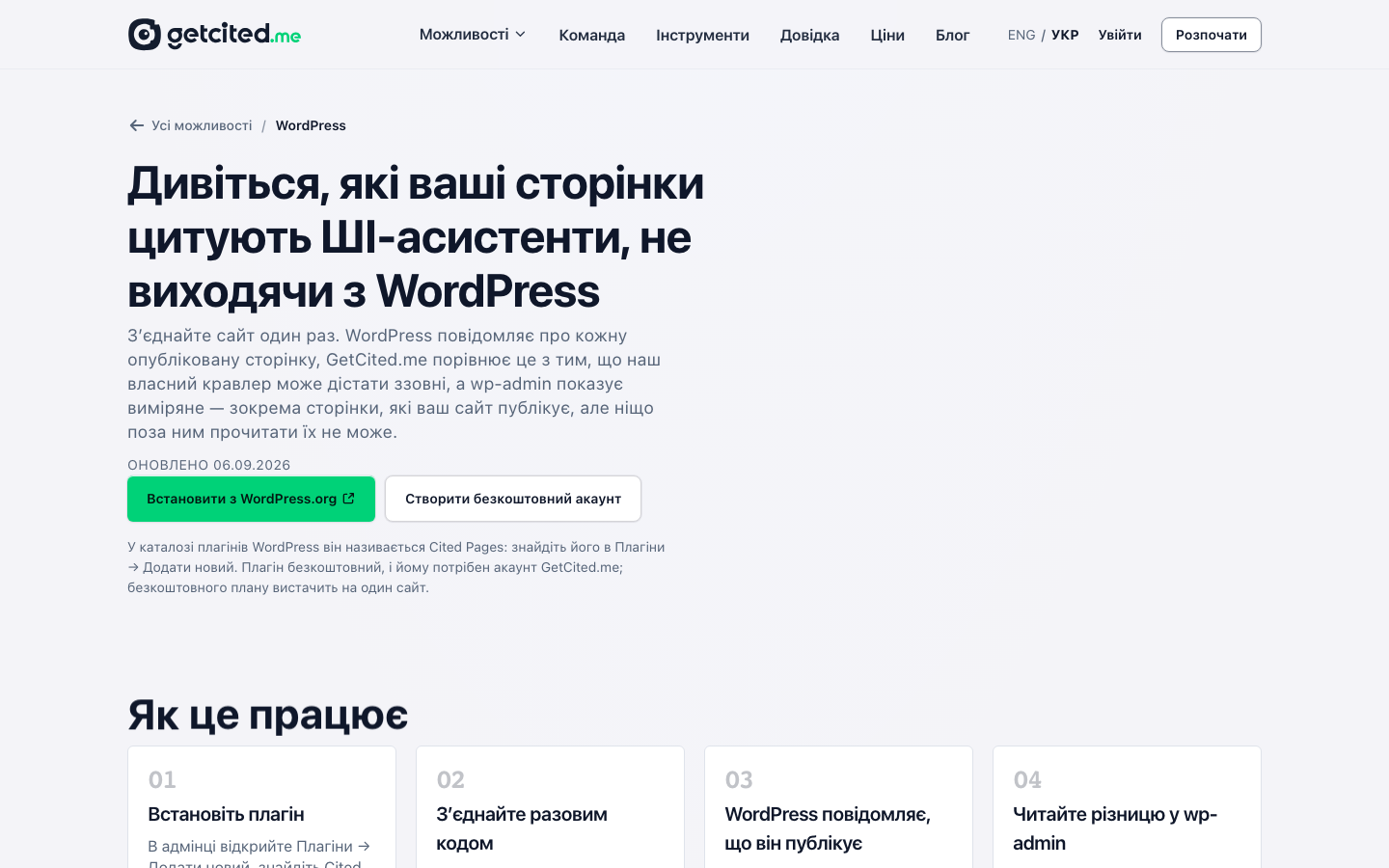
Встановлюйте його з каталогу плагінів WordPress. Там він називається Cited Pages AI Citation Audit for GetCited.me, видавець getcitedme: wordpress.org/plugins/cited-pages. На нього веде і сторінка плагіна на getcited.me. Інший автор публікує плагін із назвою, близькою до GetCited; до нас він стосунку не має, і встановлення його нічого не з'єднає.
Ваш сайт має бути досяжним із відкритого інтернету. З'єднання - це не форма, яку ви заповнюєте: перш ніж щось видати, сервіс сам читає значення з вашого сайту. Сайт за Basic Auth, фаєрволом, плагіном «скоро відкриття» або доступний лише на localhost з'єднати не вийде. Офлайн-режиму немає.
Встановлення
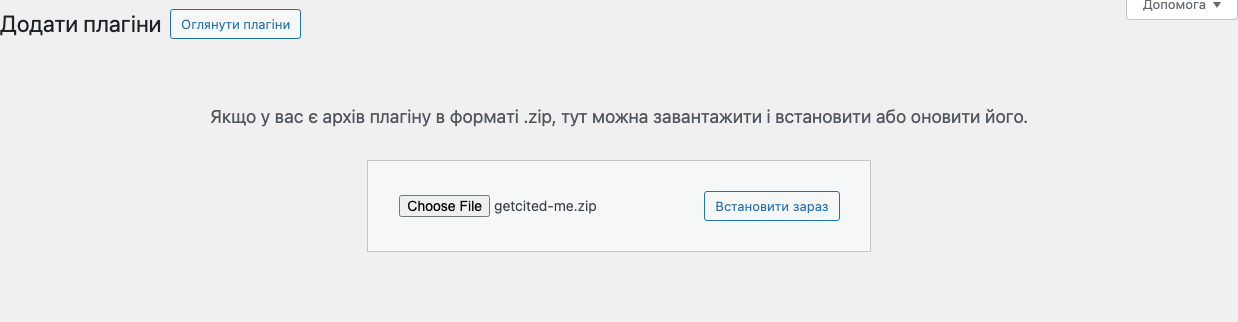
В адмінці відкрийте Плагіни → Додати плагін (у старіших версіях WordPress він називається Додати новий), знайдіть Cited Pages, натисніть Встановити зараз, а тоді Активувати. Потрібні WordPress 6.0 або новіший і PHP 8.0 або новіший.
Якщо ваш хостинг не дозволяє встановлювати з каталогу, натисніть Завантажити .zip на сторінці WordPress на GetCited.me (або Download на сторінці плагіна в каталозі) і завантажте цей zip через Плагіни → Додати плагін → Завантажити плагін.
На цьому етапі з вашого сервера не йде нічого. Плагін не робить жодного зовнішнього виклику, доки на наступному кроці не буде під'єднано обліковий запис, і ніколи нічого не викликає з браузера відвідувача. (Єдине, що браузер відвідувача завантажує звідкілясь іще, це зображення в записі, який ви згодом створите зі статті GetCited.me; див. нижче.)
З'єднання разовим кодом
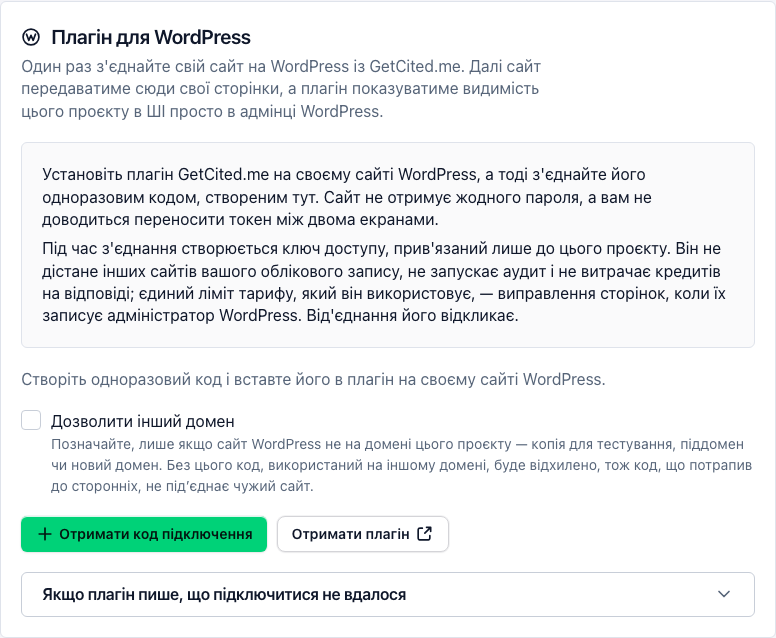
У своєму обліковому записі відкрийте Налаштування → Інтеграції, знайдіть картку Плагін для WordPress і натисніть Отримати код з'єднання. Якщо сайт WordPress не на домені, який відстежує цей проєкт (копія для тестування, піддомен чи новий домен), спершу позначте Дозволити інший домен: без цього код, використаний на іншому домені, буде відхилено, тож код, що потрапив до сторонніх, не під'єднає чужий сайт.
Код показується один раз - жоден екран не може показати його вдруге, бо зберігається лише його хеш. Він дійсний десять хвилин і спрацьовує рівно один раз. Живий відлік на картці показує, скільки лишилося.
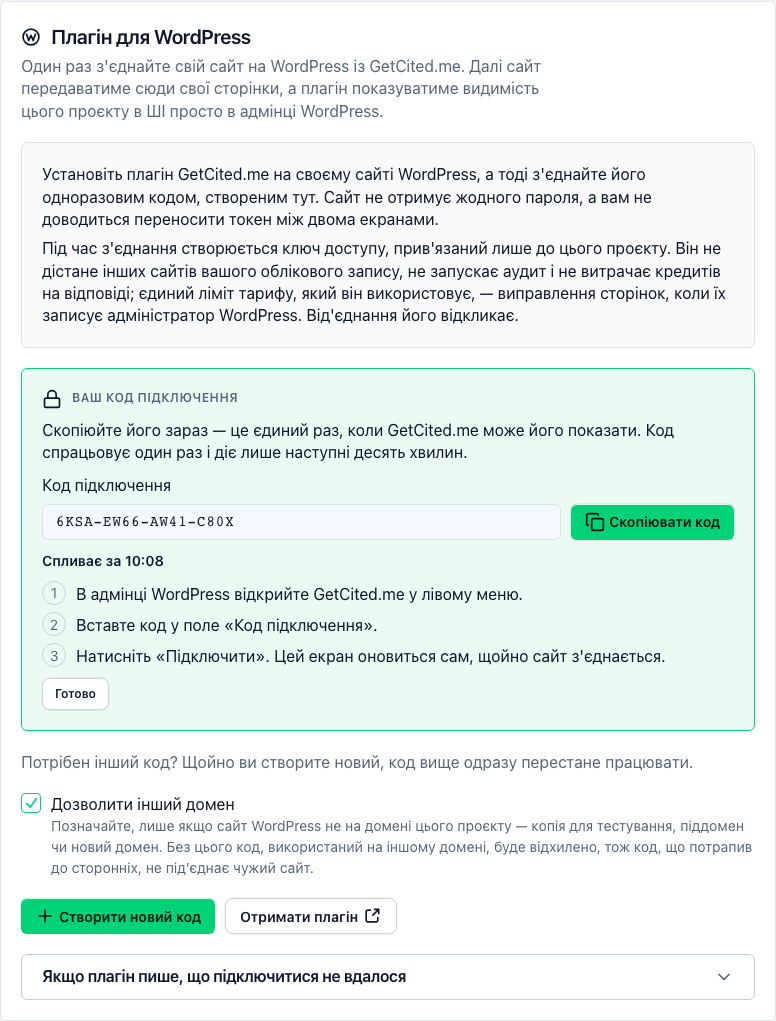
Далі в адмінці WordPress:
- Відкрийте Cited Pages у лівому меню.
- Вставте код у поле Pairing code.
- Натисніть Connect. Картка в налаштуваннях вашого облікового запису оновиться сама, щойно сайт з'єднається.
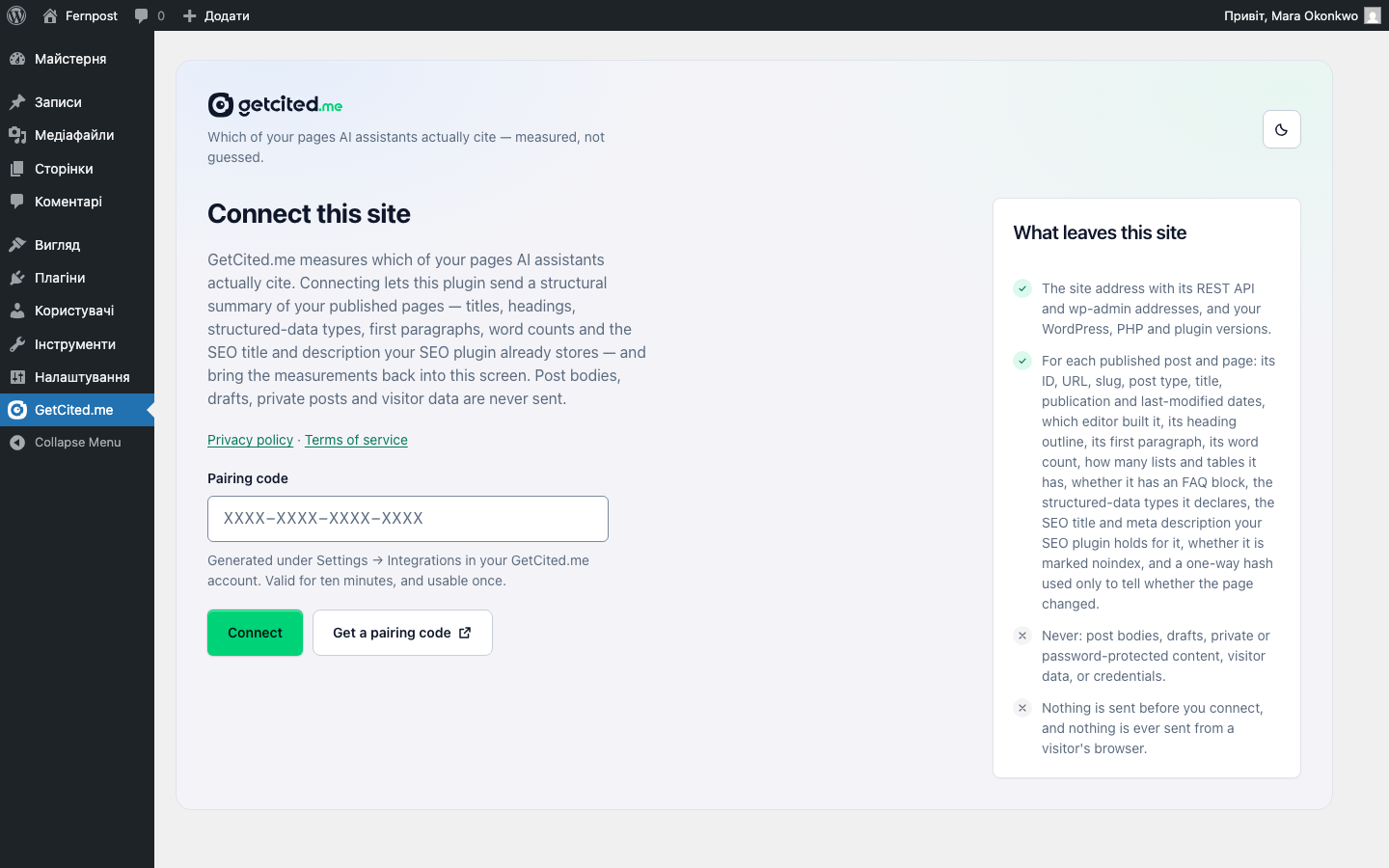
Між цими двома натисканнями відбувається дещо, про що варто знати. Плагін вигадує випадкове перевірочне значення й віддає його зі свого власного маршруту на вашому сайті. Тоді сервіс звертається до цього маршруту через відкритий інтернет і вимагає рівно те саме значення у відповідь. Лише після цього видається ключ доступу. Саме тому з'єднання доводить, що сайт ваш, а не лише те, що хтось набрав його адресу.
Три наслідки такої побудови:
- Запит другого коду знищує перший. Створення коду - це заміна, а не додавання, тож завжди вставляйте найсвіжіший.
- Ключ доступу прив'язаний лише до цього проєкту. Він не дістане інших сайтів вашого облікового запису, не запускає аудитів і не витрачає кредитів на відповіді. Єдиний ліміт, який він може використати, це виправлення сторінок: кнопка, що пише виправлення на екрані «Виправлення», зараховується до місячного ліміту виправлень вашого тарифу так само, як у застосунку. Живе 365 днів і відкликається тієї миті, коли ви від'єднаєте сайт.
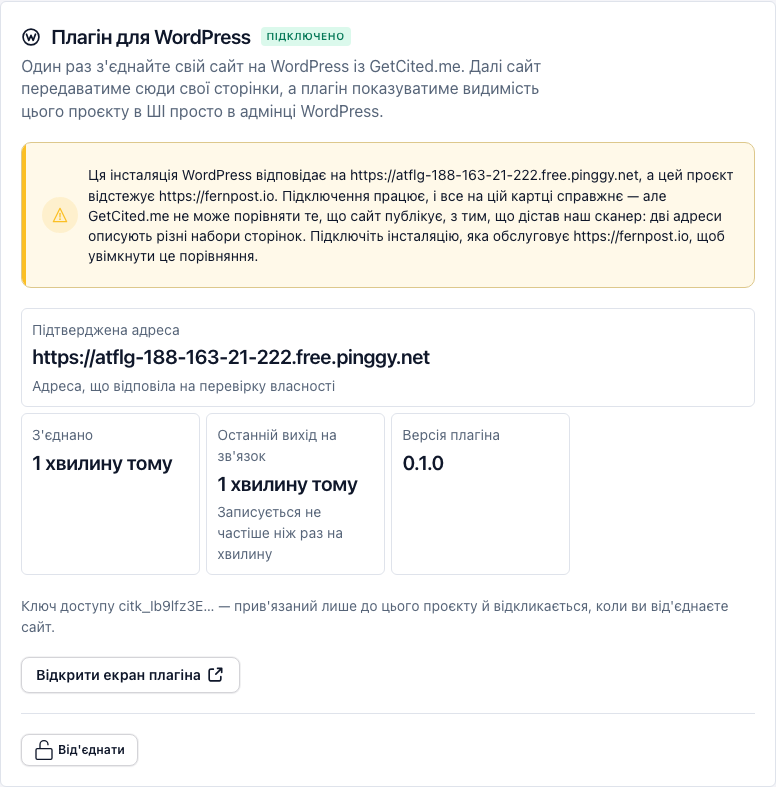
- Записується та адреса, яка відповіла. Перенаправлення відстежуються, тож перехід з домену без
wwwнаwwwі зhttpнаhttps- звична річ; на картці кінцева адреса показана як Підтверджена адреса. Якщо це не той хост, який відстежує проєкт, з'єднання відхиляється, якщо код не створено з позначкою Дозволити інший домен. З нею з'єднання працює й усе на картці справжнє - але порівняння опублікованого з обійденим вимикається, бо дві різні адреси описують різні набори сторінок. Картка про це каже, а не залишає функцію мовчки мертвою.
Якщо з'єднатися не вдалося
Обмін відбувається між вашим сервером і нашим API, тож його помилки видно в адмінці WordPress, а не у вашому обліковому записі. Картка в налаштуваннях перелічує ті самі шість, і означають вони різне:
- «Термін дії коду минув». Минуло десять хвилин. Створіть новий.
- «Код недійсний». Його або ніколи не створювали, або вже використали, або новіший код його замінив.
- «Не вдалося дістатися сайту». Перевірочне значення не вдалося прочитати з сайту взагалі - Basic Auth, фаєрвол, плагін «скоро відкриття», інсталяція лише на
localhost, DNS, TLS або тайм-аут. Це одне повідомлення на всі ці випадки, і воно навмисно не пом'якшене: сайт, який не може прочитати відкритий інтернет, не прочитає й жоден пошуковий агент. - «Перевірочне значення не збіглося». Адреса відповіла, але не тим. Перевірте адресу сайту в плагіні, зокрема
wwwіhttps, і чи не відповідає замість неї кеш або фаєрвол. - «Забагато спроб». Після кількох невдалих спроб код помирає. Створіть новий.
- «Адреса сайту не та, для якої створено код». Сайт довів, що це встановлення WordPress, але на іншому хості, ніж цей проєкт, а код створено без позначки Дозволити інший домен. Якщо це саме той сайт, позначте пункт, створіть новий код і вставте його.
Що показує кожен екран
Плагін додає в адмінку власні екрани, і кожне число на них обчислив сервіс із зібраних відповідей. Нічого з цього не рахується на вашому сервері.
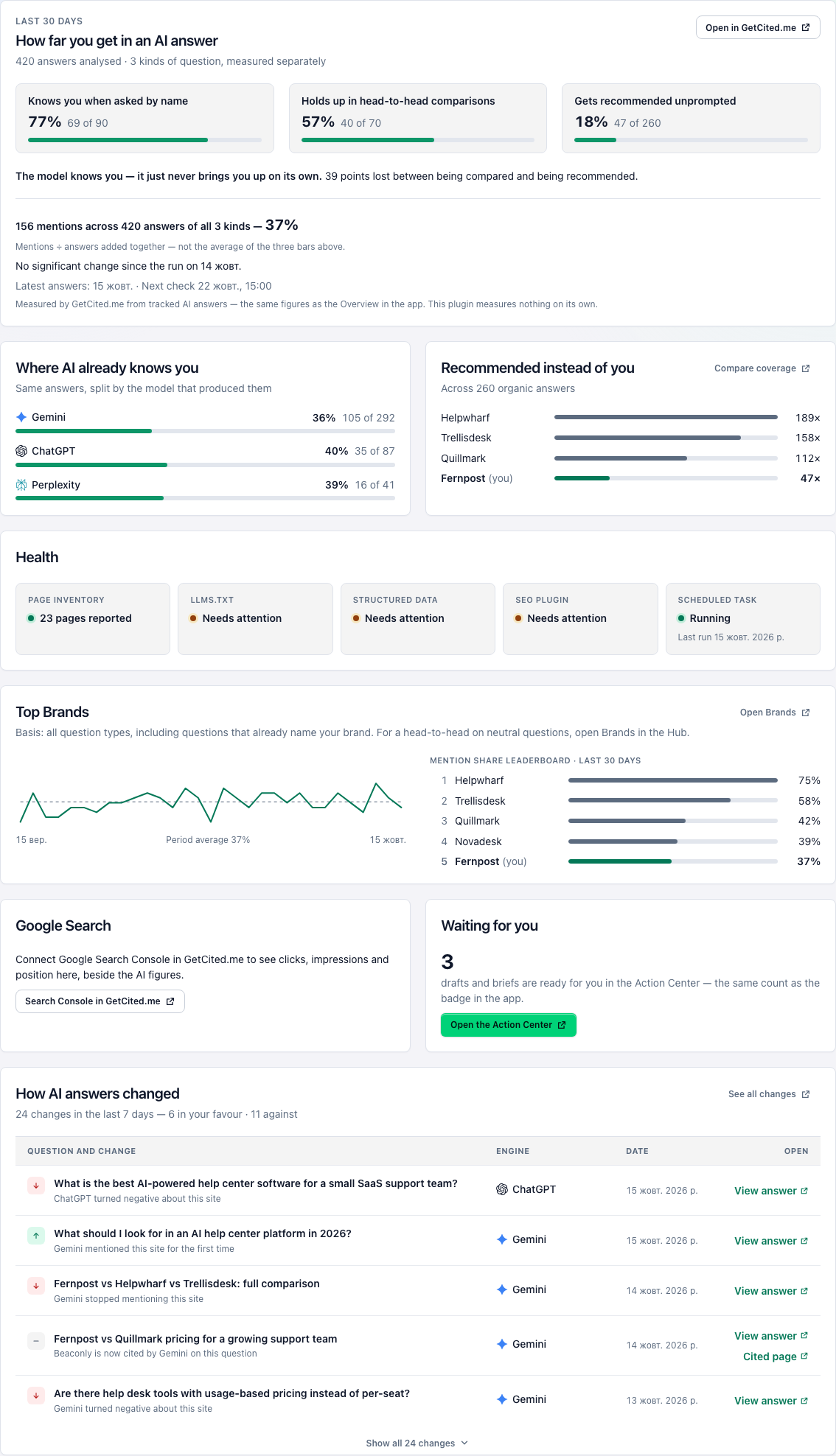
Overview (Огляд). Ті самі цифри, що й в «Огляді» застосунку, за останні 30 днів, згори донизу:
- How far you get in an AI answer: як часто ШІ-відповіді називали ваш сайт у кожному з трьох видів питань (коли питають на ім'я, у прямих порівняннях і в рекомендаціях без підказки) і частка за всіма трьома разом.
- Where AI already knows you: ті самі відповіді, розкладені за асистентом, що їх дав, а поруч Recommended instead of you: кого ШІ називає в питаннях, що не називають жодного бренду.
- Health: чи дійшов перелік сторінок до GetCited.me, чи потребують уваги
llms.txt, структуровані дані й ваш SEO-плагін і коли востаннє виконувався запланований звіт. - Top Brands із вашою щоденною динамікою.
- Google Search: кліки, покази й позиція за вікно екрана «Сторінки» в застосунку, а без підключеного Search Console - посилання, щоб його підключити.
- Waiting for you: скільки чернеток і брифів чекає в «Центрі дій», те саме число, що й на значку в застосунку.
- How AI answers changed: останні сім днів: спершу п'ять рядків, решта - за кнопкою Show all; кожен рядок відкриває саму відповідь (а якщо щось процитовано - і процитовану сторінку) у GetCited.me.
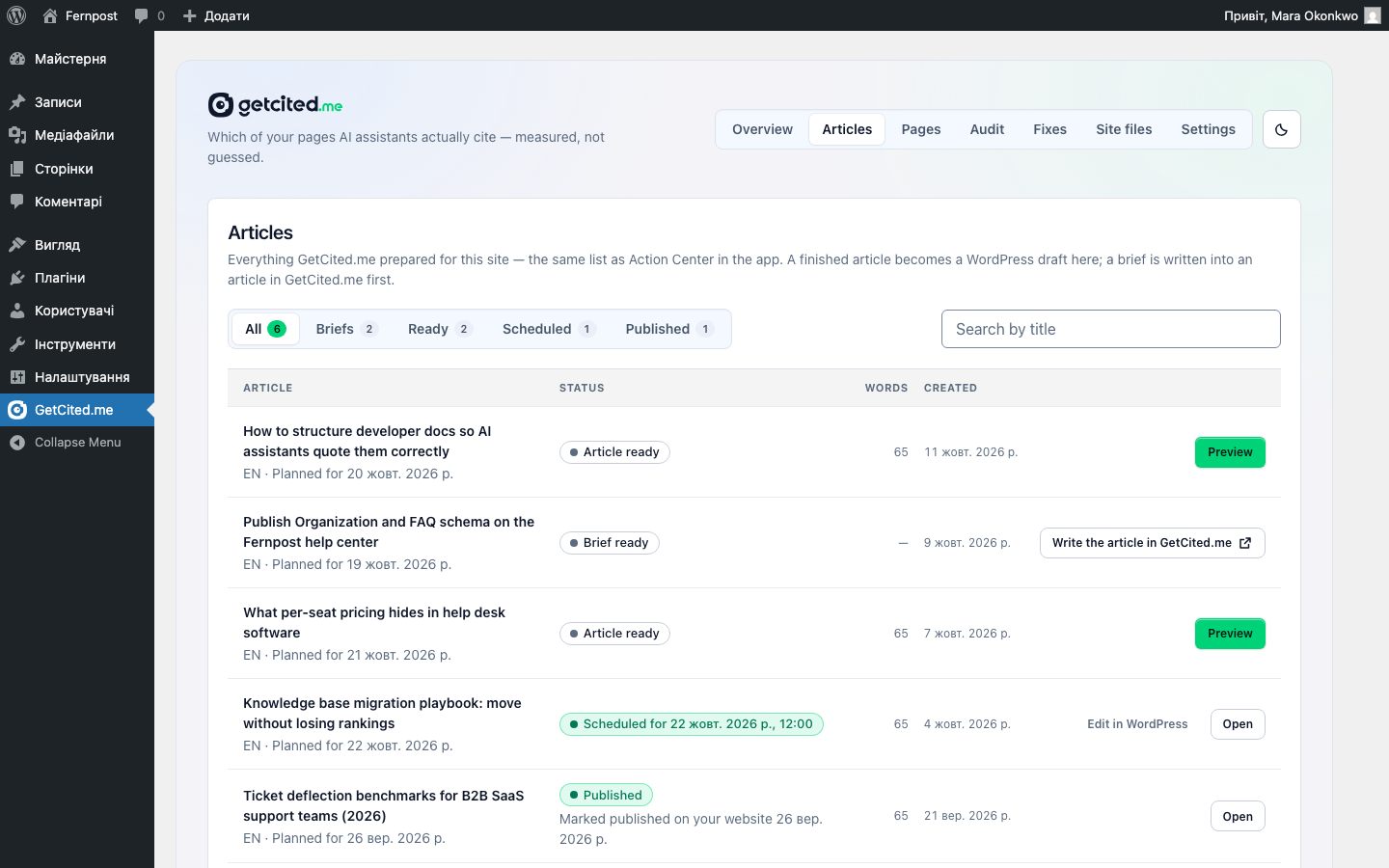
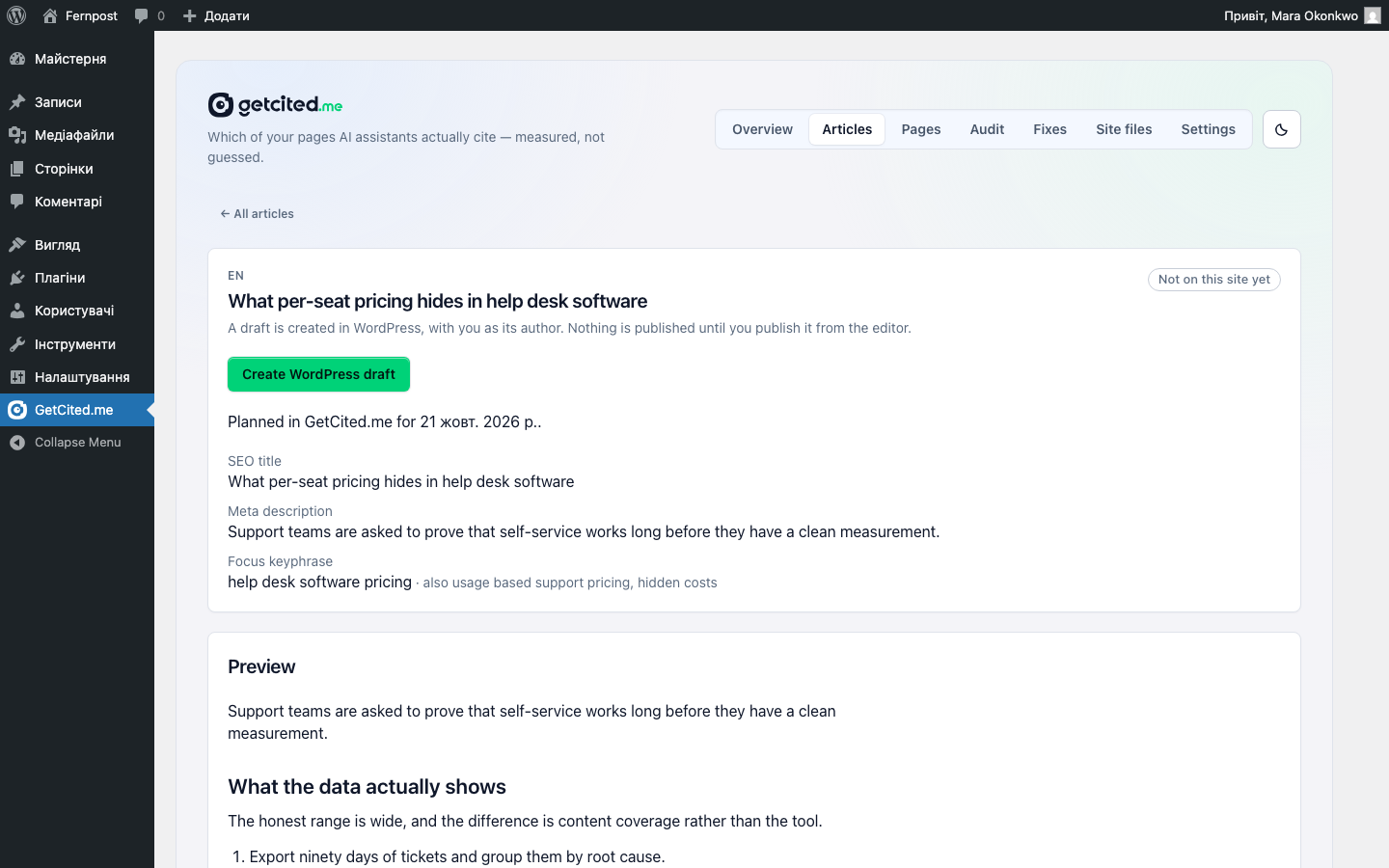
Статті. Усе, що GetCited.me підготував для цього проєкту: той самий список, ті самі лічильники й статуси, що й в Action Center застосунку, з пошуком і фільтром за статусом: брифи, статті, які ще пишуться, готові статті й те, що сталося з кожною у WordPress (чернетка, запланована на дату публікація, опублікований запис або запис, переміщений у кошик чи видалений). Бриф веде в GetCited.me, де пишеться його стаття; готова стаття відкривається для попереднього перегляду, а Create WordPress draft перетворює її на запис в один клік - завжди як чернетку, з вами як автором, і ніколи не публікує. Що куди потрапляє, описано нижче.
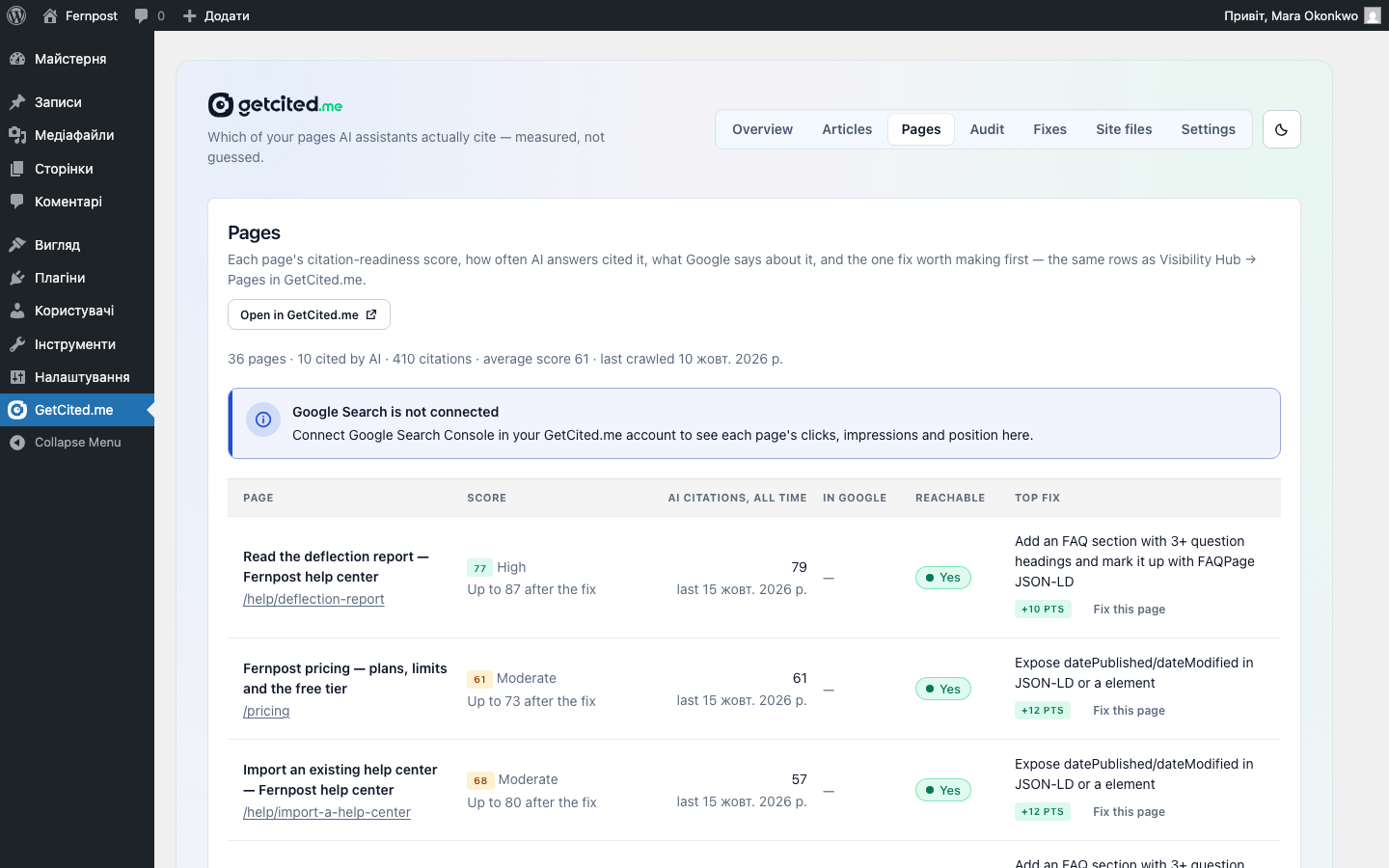
Сторінки. Усі сторінки сайту в одній таблиці: оцінка придатності до цитування, як часто їх цитували ШІ-відповіді, кліки, покази й середня позиція в Google за те саме вікно, що й на екрані «Сторінки» в застосунку (30 днів до сьогодні, до найновішого дня, який GetCited.me отримав із Search Console), чи проіндексував сторінку Google, чи зміг до неї дістатися наш обхід, і одне виправлення, з якого варто почати; воно відкриває той самий процес виправлень, що й вкладка «Аудит». Колонки Google беруться з Search Console. Екран «Сторінки» відкритий лише адміністраторам WordPress. Дані Search Console спільні для всієї команди проєкту, тож цифри з'являються незалежно від того, хто з команди (власник чи співавтор) з'єднав сайт; проєкт без підключеного Search Console так і каже, а не показує рядок нулів.
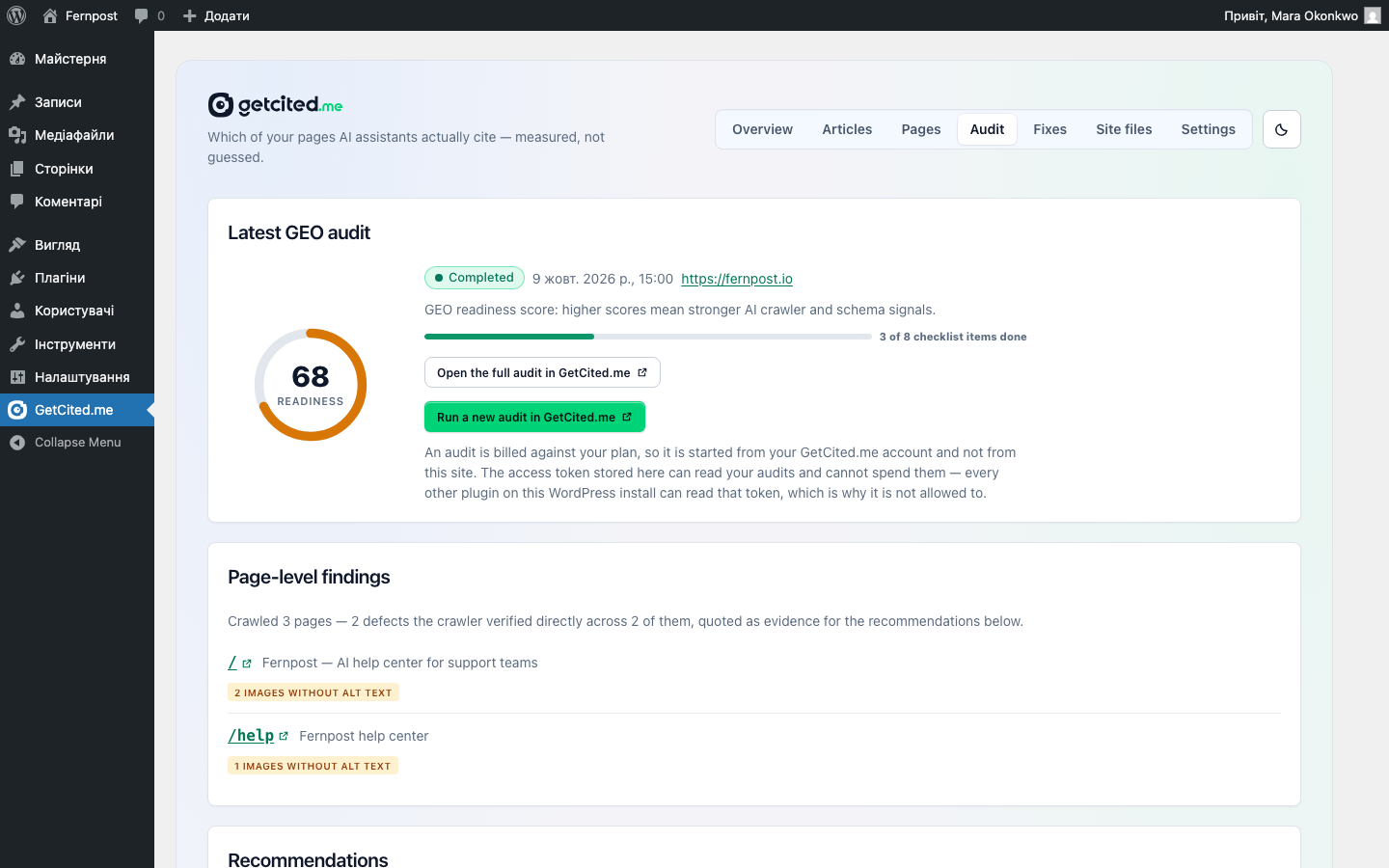
Аудит. Останній GEO-аудит цього сайту - так, як його показує застосунок: оцінка, знахідки по сторінках, кожна рекомендація з доказами й чернеткою, чекліст упровадження (пункти можна відмічати тут), кожен згенерований файл із позначкою, чи збігається з ним жива копія, повторна перевірка живих файлів і те, як ваш robots.txt ставиться до ШІ-кравлерів. Посилання відкриває той самий аудит у GetCited.me; новий аудит запускається з вашого облікового запису, бо він оплачується з тарифу.
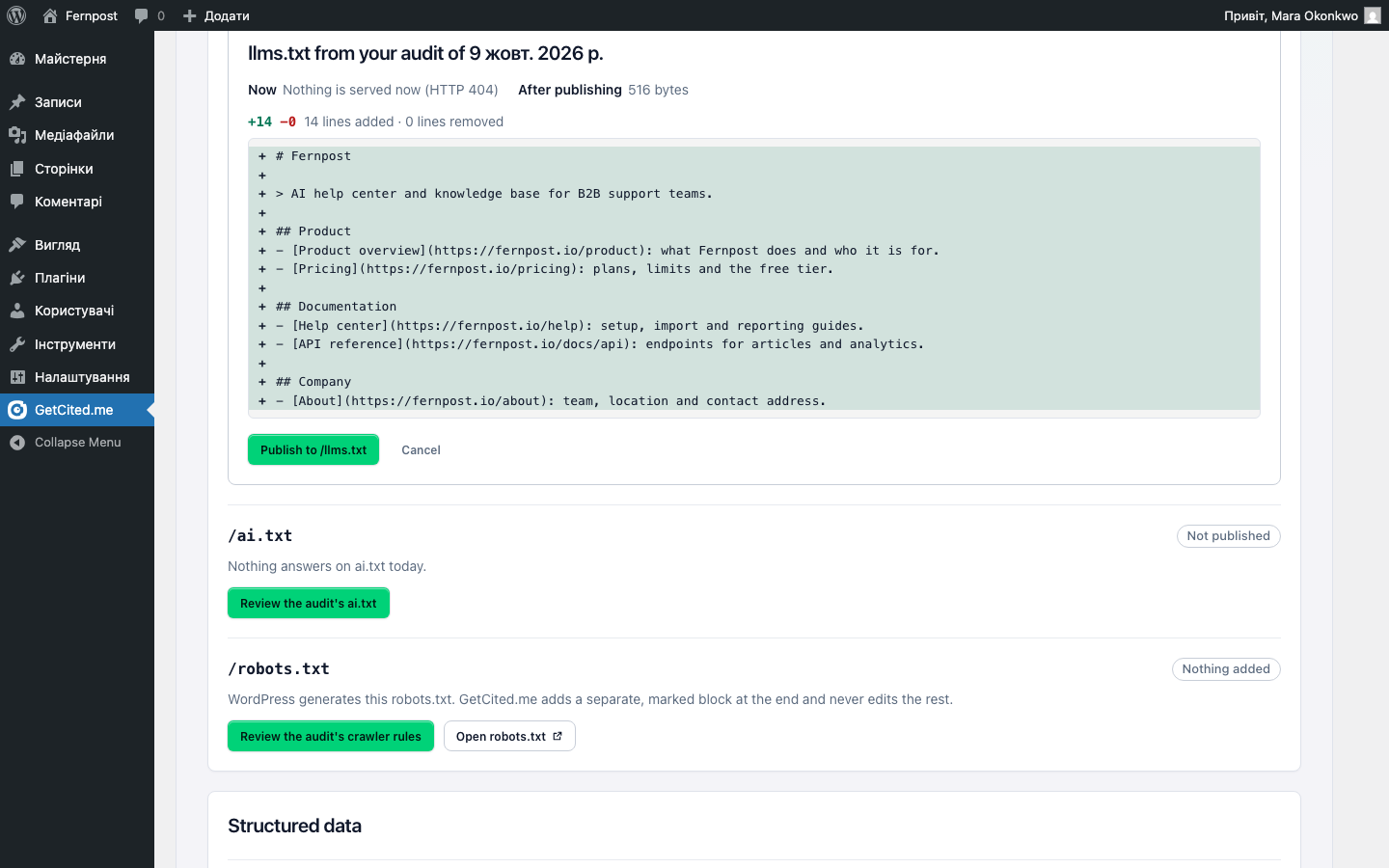
Файли сайту. Те, що сайт публікує для ШІ-кравлерів: llms.txt, ai.txt, правила аудиту для кравлерів у robots.txt і граф структурованих даних. Кожна зміна спершу показується як різниця з тим, що сайт віддає просто зараз, відбувається лише після натискання кнопки під нею і скасовується одним кліком. Кожен рядок каже, хто віддає файл: цей плагін, ваш SEO-плагін чи ніхто.
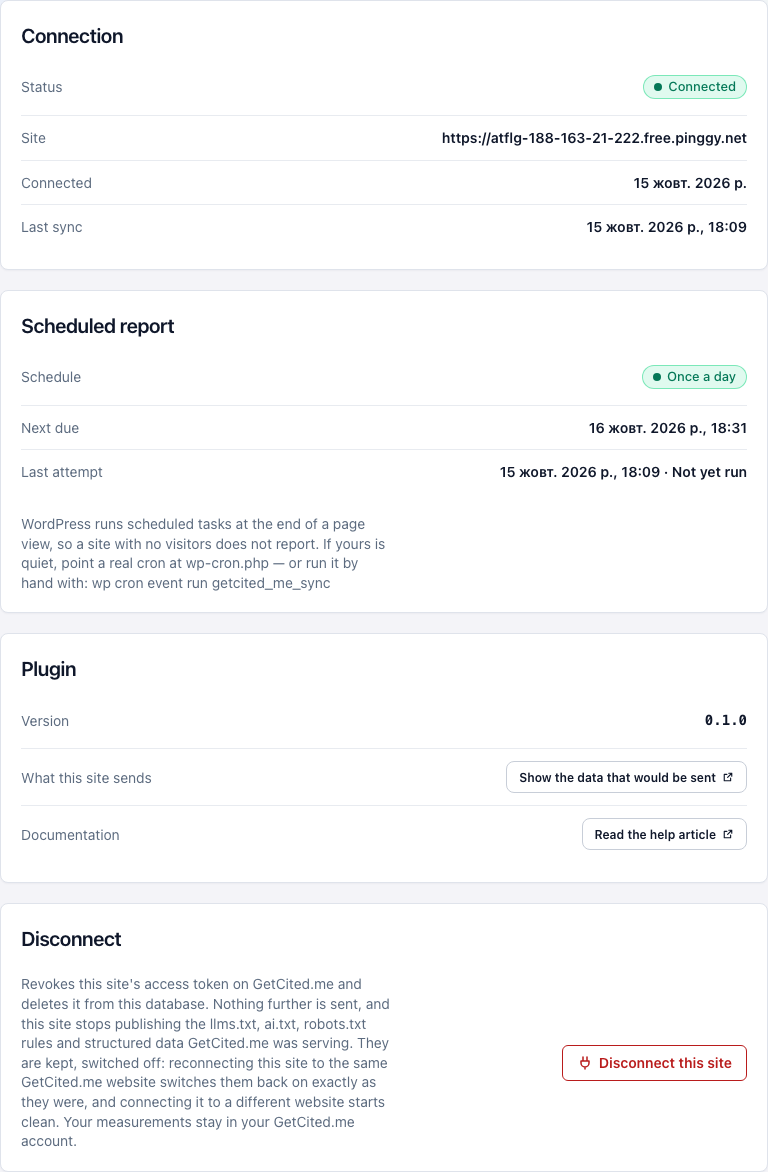
Settings (Налаштування). Саме з'єднання, розклад щоденного звіту, Show the data that would be sent і Disconnect this site.
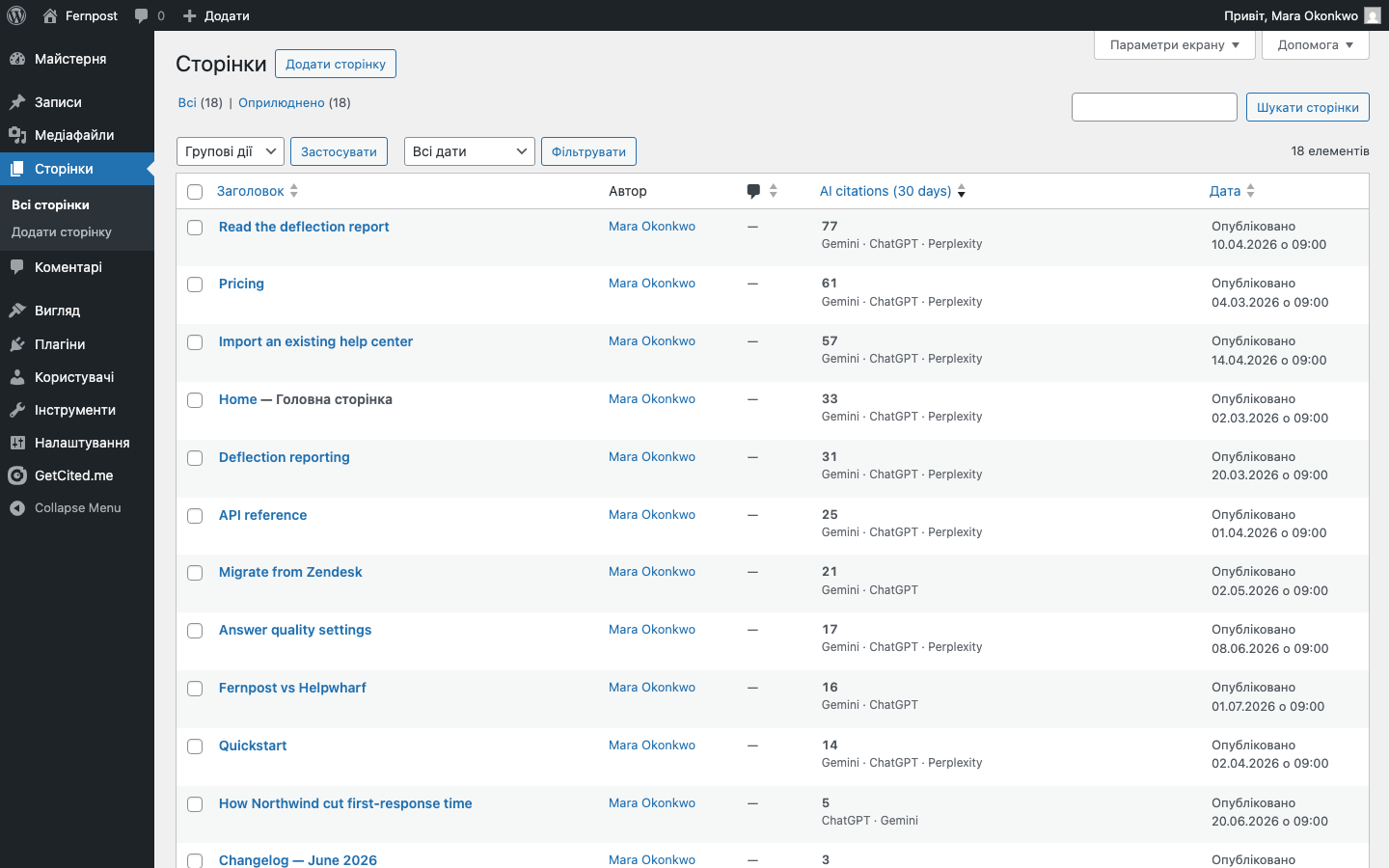
Окремо колонка цитувань у списках Записів і Сторінок рахує, скільки разів ШІ-відповіді цитували саме цю URL за останні 30 днів і який саме асистент. Це інше вікно, ніж семиденна стрічка змін в Огляді: одне (накопичений підрахунок, друге) те, що зрушило. У списку Записів поруч із ШІ-цитуваннями запису показано ще й його кліки з Google - але лише адміністраторам WordPress і лише тоді, коли в проєкті підключено Search Console. Автори й редактори, які теж бачать список записів, бачать ШІ-цитування, але ніколи - ваші цифри з Google; те саме правило діє для блоку цитувань у редакторі запису.
У вашому обліковому записі плагін змінює один екран. Visibility Hub → Сторінки отримує порівняння двох переліків і фільтр Недосяжні ззовні для тих сторінок, які й важать: тих, що WordPress публікує, а наш обхід не зміг завантажити. Панель датована днем, коли плагін востаннє звітував, тож застарілий звіт ніколи не подається як сьогоднішня правда.

Дві речі цей екран свідомо не робить. Сайт без з'єднаного плагіна не отримує порівняння взагалі - і це не довідка про те, що все гаразд. А сторінки, які обхід дістав, а плагін про них не повідомляє, проблемою не вважаються: архіви, стрічки, не-WordPress-сторінки на тому самому хості й усе, що відрізала скорочена передача, потрапляють саме туди.
Статті, що стають чернетками у WordPress
Статтю, яку ви доробили в GetCited.me, не треба копіювати й вставляти. Є два шляхи, і вони ведуть в одне місце:
- В адмінці WordPress відкрийте GetCited.me → Articles, оберіть статтю й натисніть Create WordPress draft.
- У своєму обліковому записі відкрийте статтю, натисніть Завершити і опублікувати, оберіть WordPress (чернетка) і натисніть Створити чернетку у WordPress. WordPress відкриється на цій статті, створить чернетку й відкриє її в редакторі - під вашим входом. Посилання несе одноразовий код, дійсний десять хвилин і лише для цієї статті, і плагін перевіряє його в GetCited.me, перш ніж щось записати. Відкрите вдруге, після цих десяти хвилин або без коду, посилання нічого не створює: воно показує статтю з кнопкою Create WordPress draft, яку ви натискаєте самі.
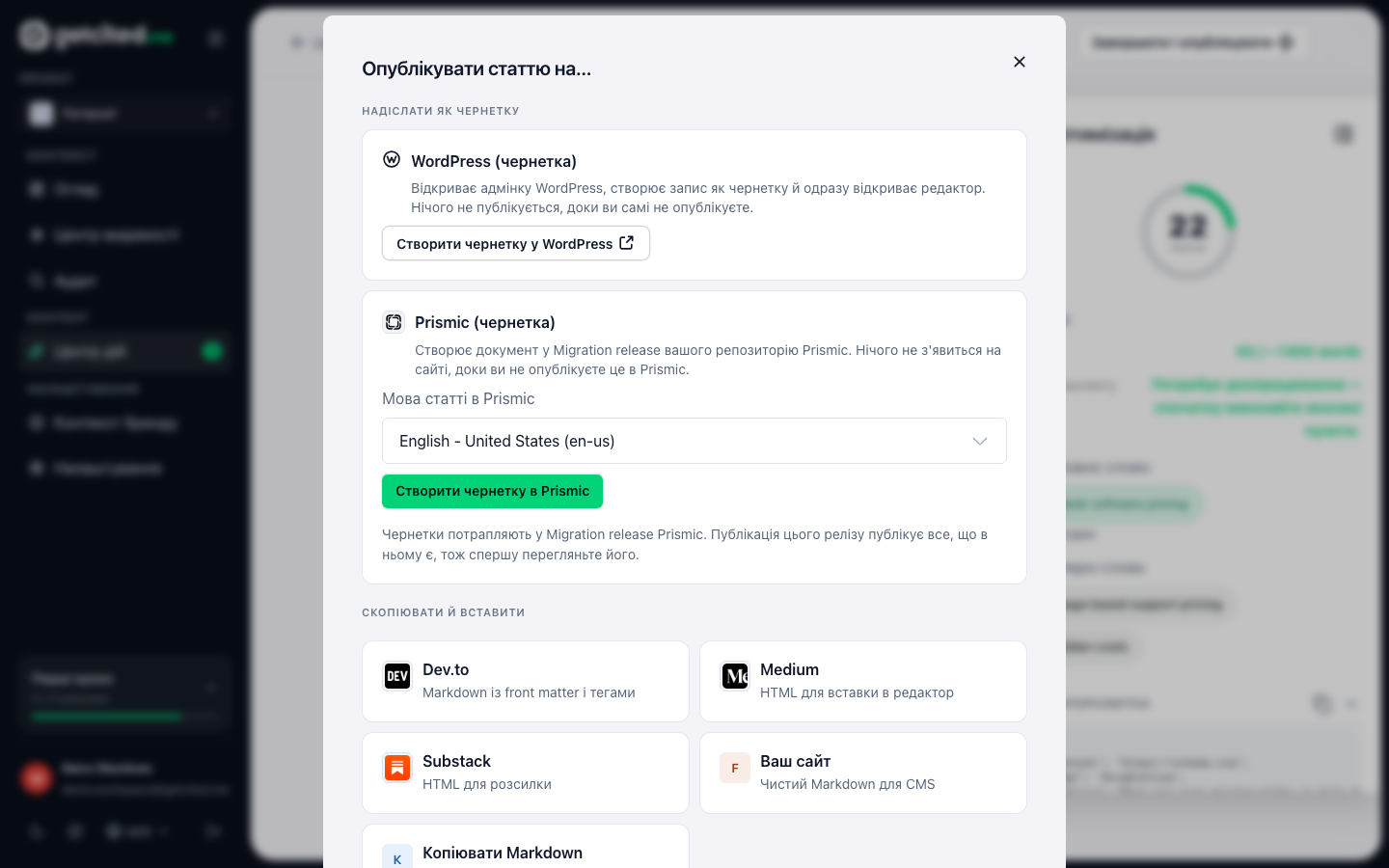
Що містить чернетка:
- Текст статті звичайними блоками WordPress - підзаголовки, абзаци, списки, цитати, таблиці, зображення, код. Перед збереженням він завжди проходить через власний фільтр записів WordPress, звідки б не прийшов. Зображення в тексті зберігають свої початкові адреси: завантажене в GetCited.me відкривається з
api.getcited.me, фото з Unsplash (з Unsplash, а зображення з іншого сайту) з того сайту. Браузери відвідувачів запитують їх звідти, коли переглядають запис; замініть їх зображеннями з Медіатеки, якщо хочете, щоб усі зображення віддавав ваш сайт. - SEO-заголовок, метаопис і ключову фразу у полях Yoast, Rank Math чи SEOPress - того, яким ви користуєтеся.
- Обкладинку. У вашу Медіатеку копіюється й стає головним зображенням лише обкладинка, яку ви завантажили в GetCited.me. Фото з Unsplash не перезаливається: воно вставляється блоком зображення з Unsplash із підписом автора, як того вимагає ліцензія Unsplash, а з Yoast SEO чи SEOPress його адреса на Unsplash ще й стає зображенням запису для соцмереж. Обкладинка з будь-якого іншого сайту теж ніколи не завантажується - вона вставляється блоком зображення, що відкривається з того сайту, і ви вирішуєте, залишити її чи замінити своєю.
- FAQ: зберігається разом із записом і виводиться як структуровані дані
FAQPageлише на цьому записі. На сайті без SEO-плагіна опублікований запис також отримує від плагіна структуровані даніBlogPosting(заголовок, адреса, дати, автор, зображення); там, де SEO-плагін виводить власні, плагін не додає нічого.
Запис створюється як чернетка і ніяк інакше - опублікувати його плагін не може, а щоб створити, потребує права WordPress на редагування записів. Повторне натискання кнопки ніколи не створює другого запису: якщо ви чернетку не чіпали, її буде оновлено новою версією; якщо редагували у WordPress, плагін зупиниться й скаже про це, а не перезапише ваші правки.
Коли ви публікуєте запис у WordPress, плагін повідомляє GetCited.me його постійне посилання. Тоді стаття у вашому обліковому записі позначається опублікованою з цією адресою (і саме це дає змогу перевірці опублікованої статті підтвердити, що сторінка відповідає, а з підключеним Search Console) чи проіндексував її Google.
Про кожну іншу зміну цього запису плагін теж повідомляє, тож ваш обліковий запис і плагін показують той самий статус: Заплановано з датою, коли WordPress його опублікує (до того дня він не показується опублікованим), знову Чернетка у WordPress або позначка, що запис переміщено в кошик чи видалено; тоді повторне створення чернетки робить новий запис. Якщо запис знімають з публікації, знімається лише позначка про публікацію, що прийшла з WordPress; позначка, яку ви поставили самі в GetCited.me, залишається.
Що плагін надсилає, а чого не надсилає ніколи
Для кожного опублікованого запису й сторінки в запиті йдуть: ідентифікатор у WordPress, URL, шлях, слаг і тип запису; заголовок; дати публікації та останньої зміни; який редактор чи конструктор сторінок їх зробив; структура підзаголовків; перший абзац; кількість слів; скільки в них списків і таблиць; чи є блок FAQ; які типи структурованих даних вони декларують; SEO-заголовок і метаопис, які тримає для них ваш SEO-плагін, і який саме це плагін; чи позначена сторінка як noindex; односторонній хеш її тексту - потрібен лише для того, щоб зрозуміти, чи змінилася сторінка з попереднього звіту; і, якщо плагін узагалі не зміг відкрити вміст сторінки, позначку про це.
Один раз на сайт надсилаються також адреса сайту та версії WordPress, PHP і самого плагіна.
Тексти записів не надсилаються ніколи. Перший абзац - єдина частина тіла сторінки, яка залишає ваш сайт. У запиті немає полів content, html чи excerpt, і API відхиляє передачу, яка таке поле вигадала, а не зберігає його.
Чернетки, приватний і захищений паролем вміст не надсилаються ніколи. Плагін просить у WordPress лише опубліковані й незахищені записи, а API відхиляє будь-який рядок, який стверджує інше, замість того щоб тихо його відкинути.
Жодних даних про відвідувачів, жодних персональних даних ваших читачів і жодних облікових даних не передається.
Чернетки статей рухаються у зворотний бік. Плагін завантажує статтю з GetCited.me, а назад надсилає лише ідентифікатор запису й посилання на його редагування, коли чернетку створено або запис знову став чернеткою, дату, коли WordPress його опублікує, (коли ви його заплануєте, постійне посилання) коли ви його опублікуєте, і слово «trashed» чи «deleted», коли запис прибрано. Щоб отримати список, плагін надсилає вкладку статусу, номер сторінки й текст пошуку, який ви вводите, а одноразовий код із посилання Створити чернетку у WordPress у застосунку надсилається назад один раз - на перевірку. Постійне посилання має бути на адресі з'єднаного сайту, інакше його відхилено; посилання на редагування з іншої адреси (коли wp-admin працює на іншому домені) просто не зберігається, а чернетка все одно записується.
Прочитайте запит до того, як його надішлють
Це та частина, яку варто перевірити, а не просто взяти на віру. На екрані Налаштування плагіна натисніть Show the data that would be sent. Кнопка відкриває цю адресу на вашому сайті для вашої сесії адміністратора:
/wp-json/cited-pages/v1/inventory
Плагін збере точно той самий звіт і поверне його вам, не роблячи жодного зовнішнього виклику. (Введена в адресний рядок вручну, ця адреса відповідає 401: REST API WordPress ще просить одноразове значення, яке підставляє кнопка.) Нічого з описаного вище не треба брати на слово - байти можна прочитати на власному сервері, у власному браузері, ще до того, як щось буде передано. Маршрут доступний лише адміністраторам, тож це не спосіб для когось стороннього перелічити ваші сторінки.
Співжиття з вашим SEO-плагіном
Це не SEO-плагін, і зроблений він так, щоб ним не ставати.
Він відступає там, де файл уже віддає щось інше. Yoast, Rank Math, All in One SEO і SEOPress розпізнаються поіменно. Якщо один із них уже віддає llms.txt, вкладка «Файли сайту» каже, який саме, і веде вас до налаштування того плагіна, а не перебирає шлях на себе. Структуровані дані пропускаються повністю, якщо ваш SEO-плагін уже їх виводить, а заголовки й метаописи записуються у власні поля вашого SEO-плагіна - тож нічого не дублюється і нічого не губиться, якщо цей плагін вимкнути.
Він ніколи не записує фізичний файл у корінь WordPress. llms.txt і ai.txt віддаються віртуально, з бази даних, наприкінці власної обробки запиту в WordPress. Справжній файл у корені назавжди вимкнув би динамічну обробку цього шляху в WordPress і залишився б там навіть після видалення плагіна.
Він ніколи не записує файл robots.txt. Коли robots.txt генерує WordPress, вкладка «Файли сайту» може додати правила аудиту для кравлерів (його групи User-agent для GPTBot, ClaudeBot та інших) одним позначеним блоком у кінці файлу, після всього, що додає ваш SEO-плагін, не змінюючи жодного його рядка. Спершу ви бачите різницю, блок додається лише після натискання кнопки, а «Скасувати» прибирає його назад. Якщо існує справжній файл robots.txt, якщо Rank Math, All in One SEO чи SEOPress пише цей файл зі свого редактора або у файлі вже є правила для тих самих кравлерів, плагін нічого не додає й показує рядки, які треба вставити туди.
З віртуальної віддачі файлів випливає одна вимога: сайту потрібні «гарні» постійні посилання. На простих постійних посиланнях вебсервер узагалі не передає запит /llms.txt до WordPress, тож ніщо в плагіні не зможе на нього відповісти. Плагін про це повідомляє, а не вдає, що файл живий.
Від'єднання й видалення
Кнопка Disconnect this site є на вкладці Settings плагіна, а Від'єднати - на картці у вашому обліковому записі; працює будь-яка з них.
З боку плагіна вона відкликає ключ доступу на сервісі й видаляє його з вашої бази даних. Якщо сервіс тієї миті недосяжний, токен однаково видаляється з вашого сайту (сервіс, до якого сайт не може достукатися, не повинен мати змоги тримати цей сайт у стані «підключено»,) а відкликати його потім можна в «Налаштування → Інтеграції». З боку облікового запису від'єднання відкликає всі ключі доступу WordPress для цього проєкту разом із невикористаним кодом підключення. Зробити це двічі - не помилка.
Від'єднання також вимикає все, що плагін віддавав на публічній частині сайту: віртуальні llms.txt і ai.txt та граф структурованих даних. Це зроблено свідомо. У від'єднаного сайту немає вкладок (екран повертається до кроку підключення,) тож залишений увімкненим файл продовжував би публікуватися, а в адмінці не було б чим до нього дістатися чи оновити. Ваші власні збережені копії зберігаються, тож після повторного підключення й увімкнення файла повернеться рівно те, що було.
Уже зібране у вашому обліковому записі від'єднання не видаляє.
Видалення (саме видалення плагіна, а не просто деактивація) прибирає всі створені ним опції, зокрема збережений токен, усі записані ним значення метаданих записів, його тимчасові дані й заплановане завдання, яке він зареєстрував. Жодного файлу з вашого сайту воно не видаляє, бо жодного й не записувало.
Безкоштовні кредити
Щотижневе вимірювання коштує грошей, а в безкоштовного плану - фіксований довічний запас кредитів на відповіді. Сайт, плагін якого продовжує звітувати, це сайт, про який ми знаємо, що він живий, тож він отримує 40 кредитів на відповіді щомісяця на безкоштовному плані, і вони поновлюються, доки він звітує далі. Цього достатньо, щоб тримати десять відстежуваних питань виміряними щотижня на одному рушії (це і є форма безкоштовного плану,) тож вимірювання не спиняється, коли довічний запас вичерпано.
Три речі, які варто знати:
- Умова - живе під’єднання. Грант нараховується 1-го числа кожного місяця сайту, чий плагін досі під’єднаний (його облікові дані не відкликано і не прострочено) і сам плагін звітував за останні 30 днів (звіт, надісланий в інший спосіб, не враховується). Від’єднаєте сайт, відкличете облікові дані чи приберете плагін - і кредити наступного місяця не нарахуються; уже додані цього місяця кредити можна витратити до кінця місяця.
- У гранта є місячний бюджет. Коли його вичерпано, наступні сайти стають у чергу на наступний цикл, а не отримують відмову; першими обслуговують тих, хто чекає найдовше. Картка в налаштуваннях каже, у якому з цих двох станів ви.
- Це стосується лише безкоштовного плану. Платні плани й так оновлюють кредити щоплатіжного періоду, тож там грант не дав би нічого.
Чого це не робить
Жоден плагін не змусить Google, ChatGPT чи будь-якого іншого асистента цитувати ваш сайт, і цей цього не обіцяє. Він повідомляє виміряне, показує, де прогалини, і готує зміни, які ви переглядаєте перед тим, як щось застосувати. Чи процитує асистент сторінку - вирішує він.
І оцінку отримує не кожна сторінка. Деякі конструктори тримають вміст сторінки у вигляді, який екстрактор плагіна відкрити не може. Це наша невдача, а не автора, тож така сторінка позначається як нечитана й не отримує жодного вироку - ні низької оцінки, ні натяку, що вміст слабкий. Повторний обхід тут теж не допоможе, бо підвів не обхід.
Що читати далі
- Ваші сторінки: що робить сторінку придатною для цитування: сім сигналів, з яких складається оцінка, за якою вимірюють перелік від плагіна.
- Налаштування, вкладка за вкладкою: де стоїть вкладка інтеграцій і що поруч із нею.
- Що означає ваше число видимості: як рахується виміряна видимість на вкладці «Огляд» у плагіні.